Vai alle funzioni di LedRoute

Dal tracciato.
Alla luce.

Dal logo al file di taglio: disegna i tracciati, posa i LED, presenta l’insegna in 3D e organizza frontali e fondi sulle lastre. Tutto nello stesso progetto.

Scopri come funzionaCome funziona
01 / 08
Tracciato
Dalla scritta alla sagoma di lavoro.

Software per insegne a LED

Ogni fase, un solo ambiente di lavoro

Progetta l’insegna a LED
dal tracciato al file di taglio.

Dal primo tracciato alla presentazione al cliente, fino alle lastre e ai file per l’officina. Scopri gli strumenti che accompagnano il tuo lavoro.

Dai forma al progetto

Importa SVG e DXF e disegna il tracciato dell’insegna.

Importa un logo SVG o DXF, oppure parti da forme e testo. Prepara la sagoma direttamente in LedRoute, con le misure e i dettagli che servono alla tua insegna.

  • Importazione con controlloVerifica le misure, recupera i contorni ricostruibili e conserva i percorsi aperti per completarli.
  • Nodi, livelli e contorniModifica i punti, gestisci pieni e vuoti, trascina i tracciati fra livelli e collega gli estremi.
  • Forme, testo e precisioneCrea geometrie e scritte con i font inclusi; usa righelli, guide e agganci per allineare il disegno.
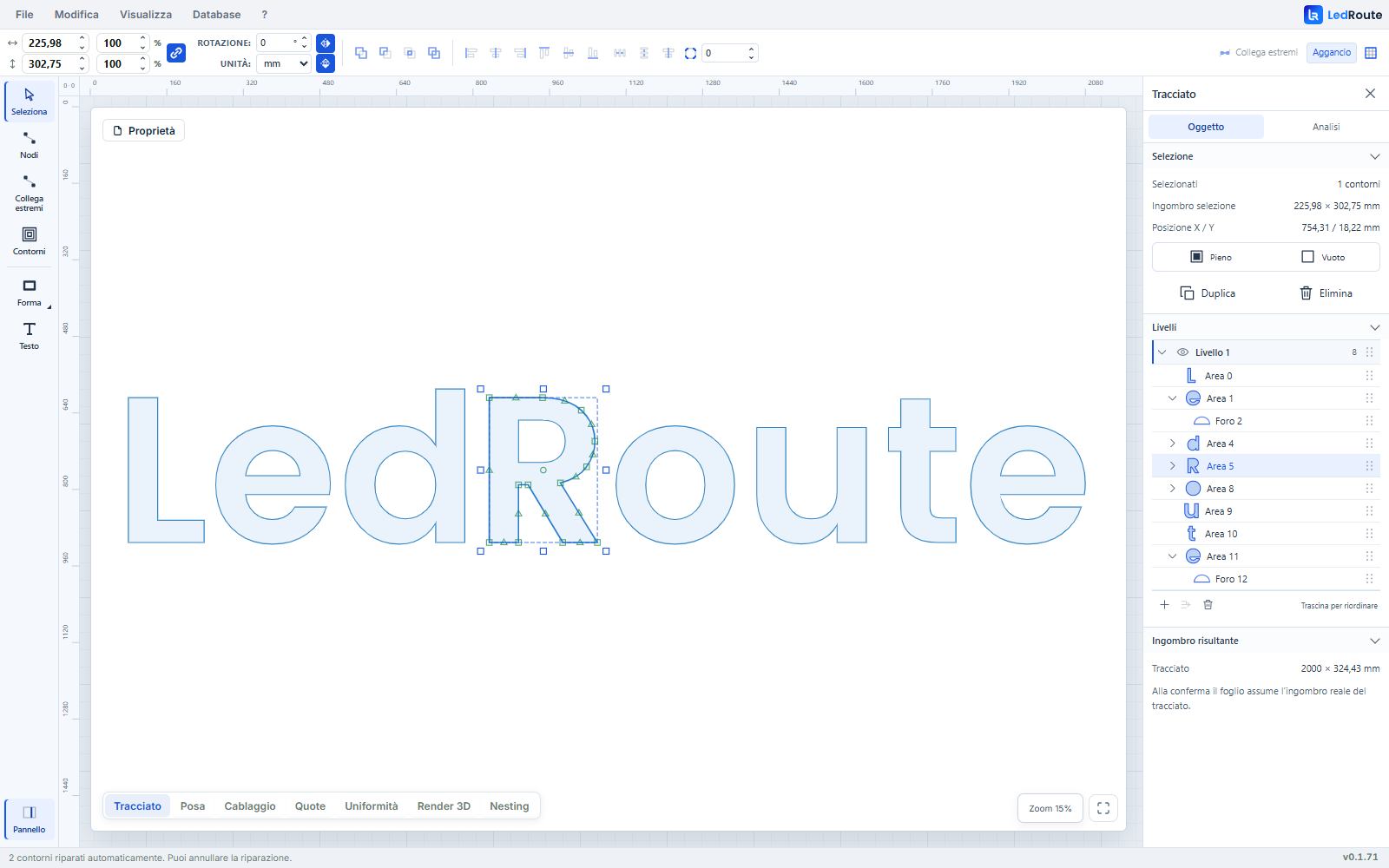
Schermata reale LedRoute: Tracciato · nodi, livelli e strumenti di disegno
Schermata reale LedRoute · progetto dimostrativo Ingrandisci
SVG / DXFTesto in tracciatiLivelli e guide
Progetta la distribuzione

Posa dei moduli LED, automatica e sotto controllo.

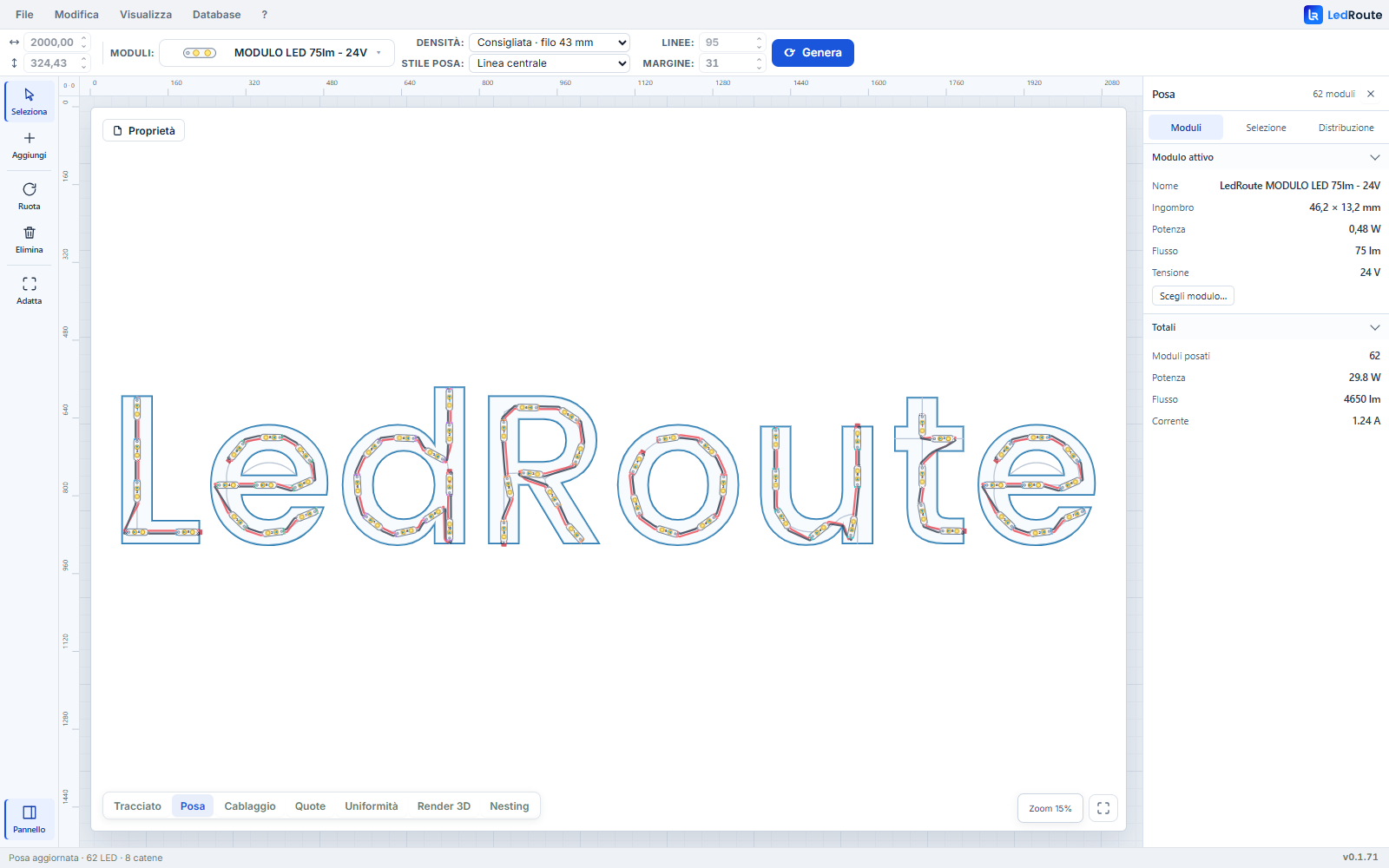
Scegli il modulo LED e genera la distribuzione nella sagoma. Poi intervieni dove serve: aggiungi, sposta o ruota i moduli per rifinire il progetto.

  • Il modulo che usi davveroLavora con dimensioni e dati del prodotto selezionato dal catalogo.
  • Lo stile adatto alla sagomaLinea centrale, file orizzontali o verticali e contorni interni.
  • Parametri e modifiche manualiRegola densità, margini e distanze, mantenendo il controllo sulla posa.
Schermata reale LedRoute: Posa · distribuzione dei moduli LED
Schermata reale LedRoute · progetto dimostrativo Ingrandisci
4 stili di posaCatalogo LEDModifiche manuali

Organizza i collegamenti

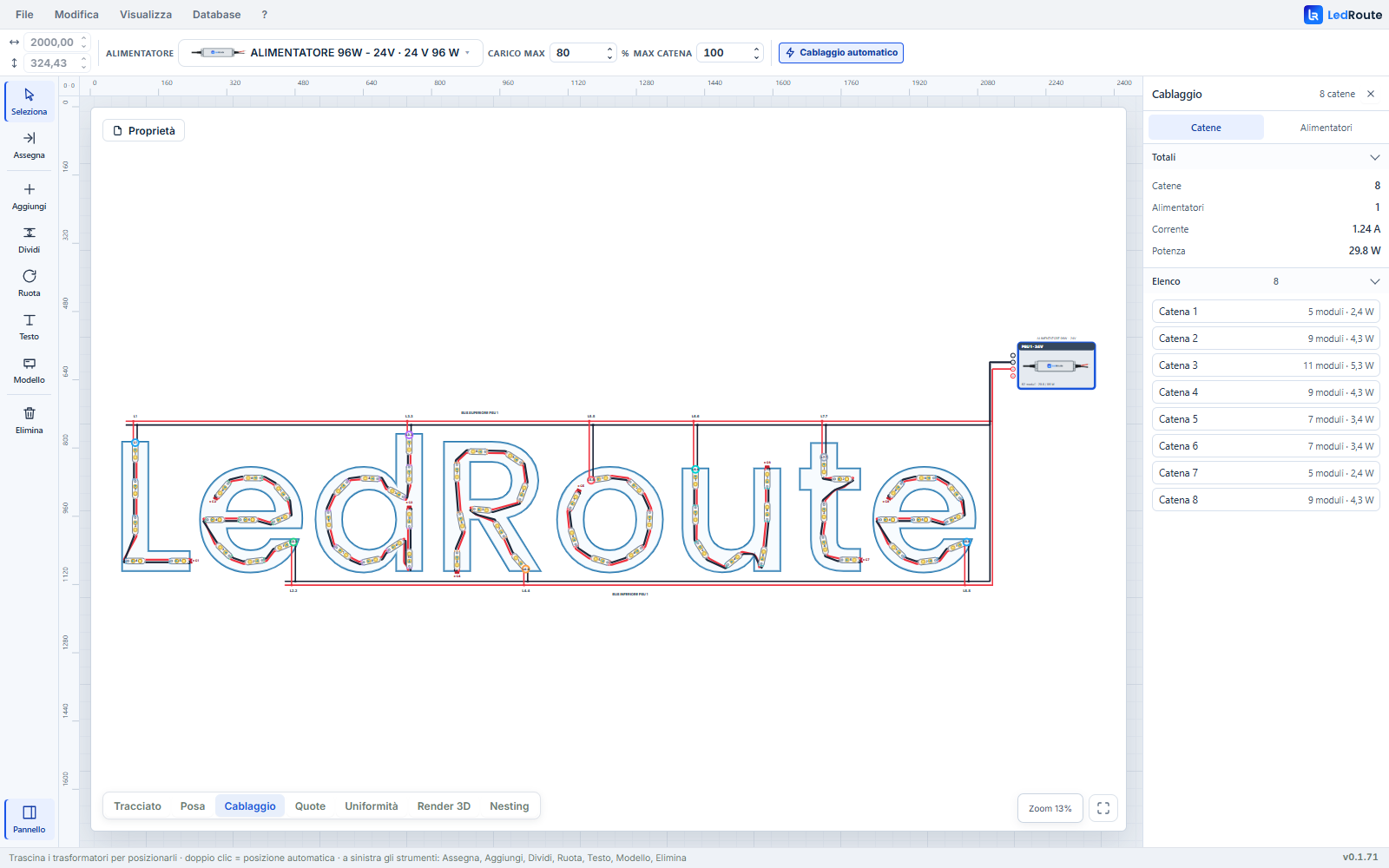
Cablaggio dei LED: catene e alimentatori sul disegno.

Parti dai LED posati e organizza il cablaggio nello stesso progetto. Leggi i collegamenti, distribuisci le catene e scegli gli alimentatori dal catalogo.

  • Catene modificabiliAssegna e dividi le catene, seguendo l’organizzazione del lavoro.
  • Alimentatori in posizioneAggiungi, sposta e ruota gli alimentatori e cambia il modello utilizzato.
  • Controlli leggibiliIndividua i collegamenti fuori limite in base ai dati dei componenti e alle impostazioni.
Schermata reale LedRoute: Cablaggio · catene e alimentatori
Schermata reale LedRoute · progetto dimostrativo Ingrandisci
CateneAlimentatoriControlli di progetto

Comunica le misure

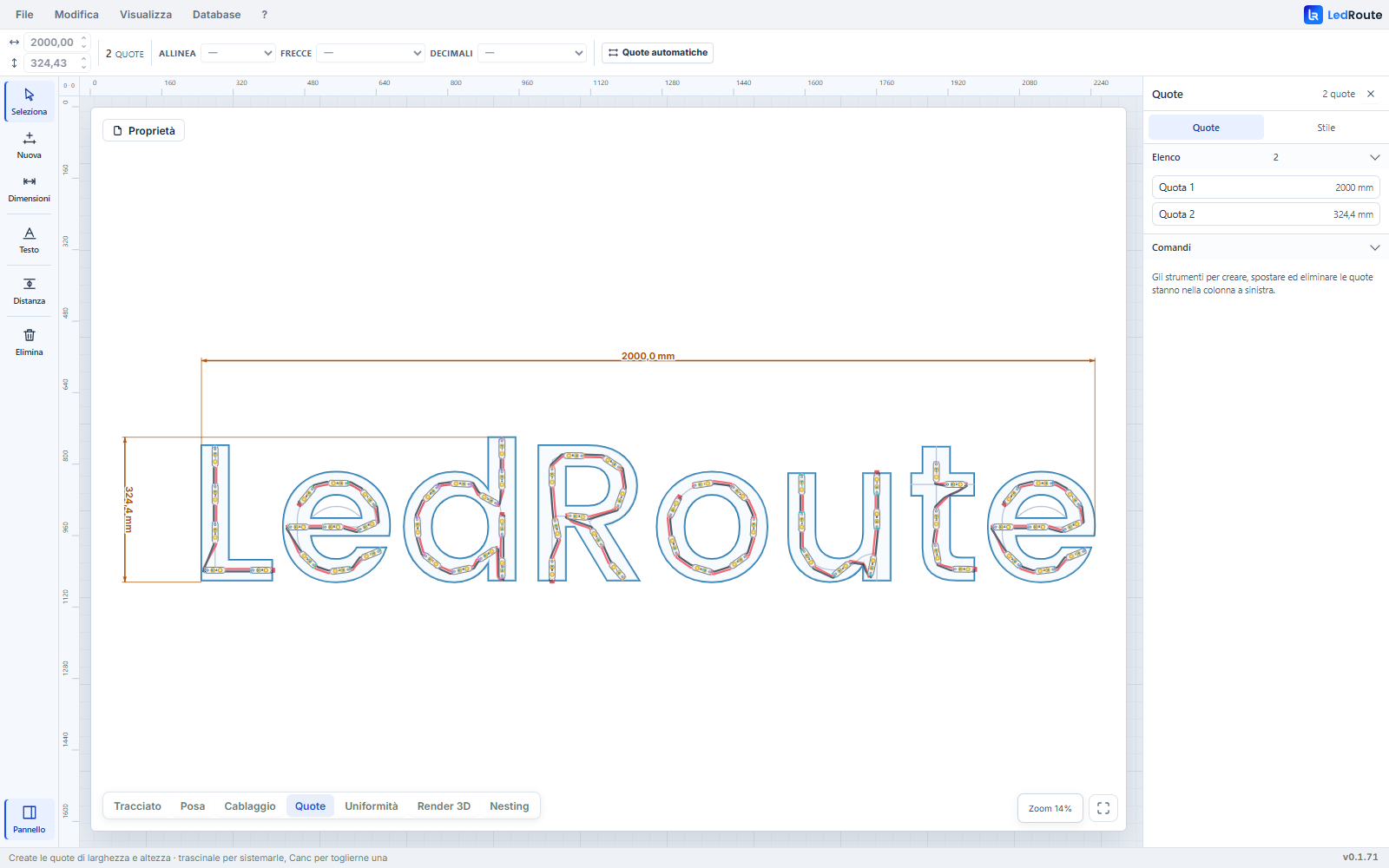
Quote e misure dell’insegna, dove servono.

Aggiungi quote al disegno per rendere più chiaro il passaggio fra progettazione e officina. Posiziona le misure e personalizzale prima di condividere la tavola.

  • Agganci al disegnoPrendi riferimenti da vertici, bordi e moduli.
  • Quote modificabiliSposta le annotazioni e regola la presentazione delle misure.
  • Tavole da condividereEsporta la sezione Quote con l’Export avanzato.
Schermata reale LedRoute: Quote · misure sul disegno
Schermata reale LedRoute · progetto dimostrativo Ingrandisci
Riferimenti geometriciQuote editabiliTavole tecniche

Valuta la distribuzione luminosa

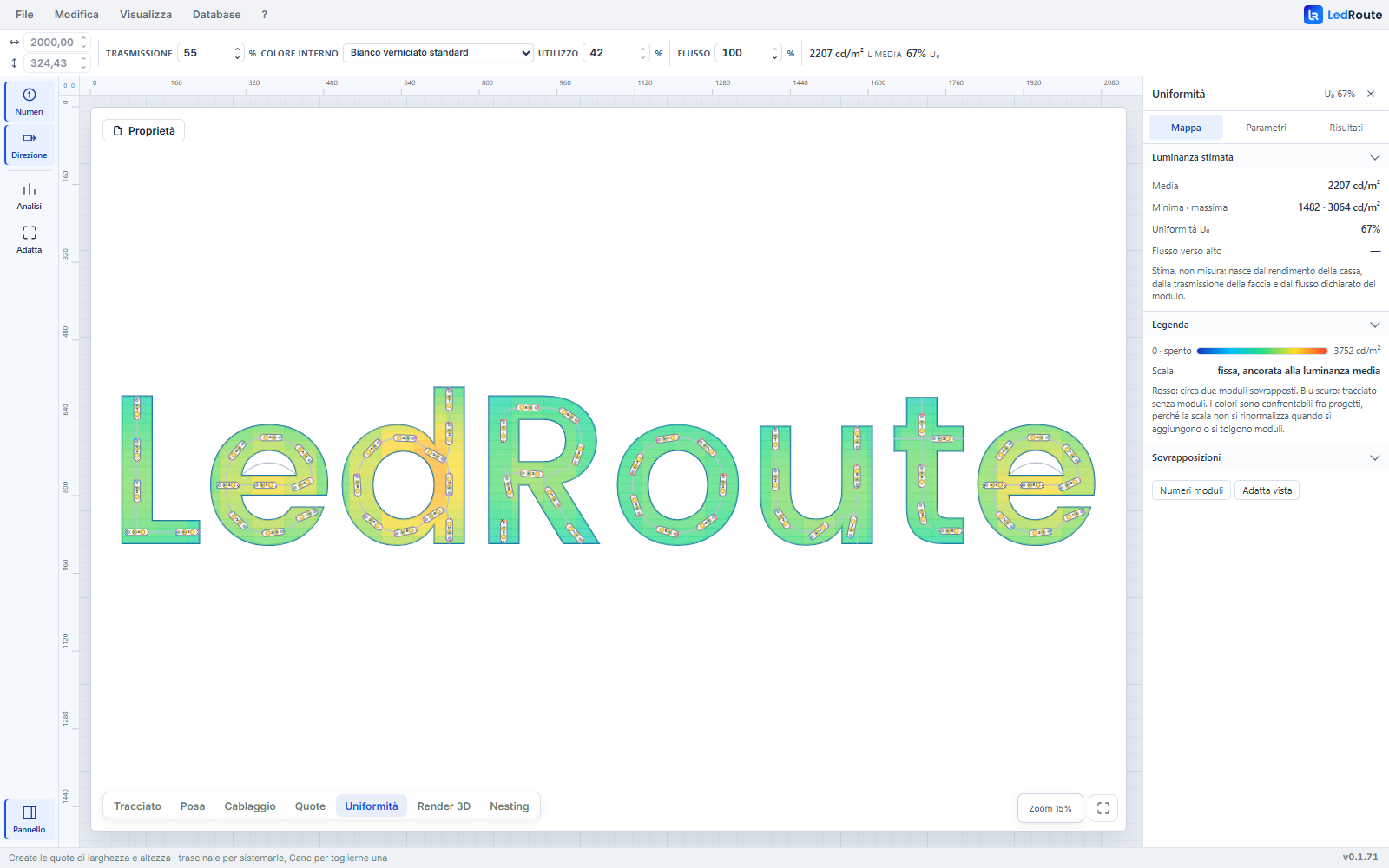
Luminanza e uniformità stimate prima di costruire.

Esplora la mappa luminosa e individua zone più intense o meno illuminate. Confronta le stime di luminanza e uniformità per valutare le tue scelte di posa.

  • La mappa sul progettoLeggi come si distribuisce la luce rispetto ai moduli posizionati.
  • Materiali e profonditàValuta l’effetto dei parametri ottici e costruttivi impostati.
  • Un confronto visivo e numericoUsa luminanza stimata e uniformità U₀ per confrontare le soluzioni.
Schermata reale LedRoute: Uniformità · analisi luminosa stimata
Schermata reale LedRoute · progetto dimostrativo Ingrandisci
Mappa luminosaLuminanza stimataUniformità U₀

Presenta la tua proposta

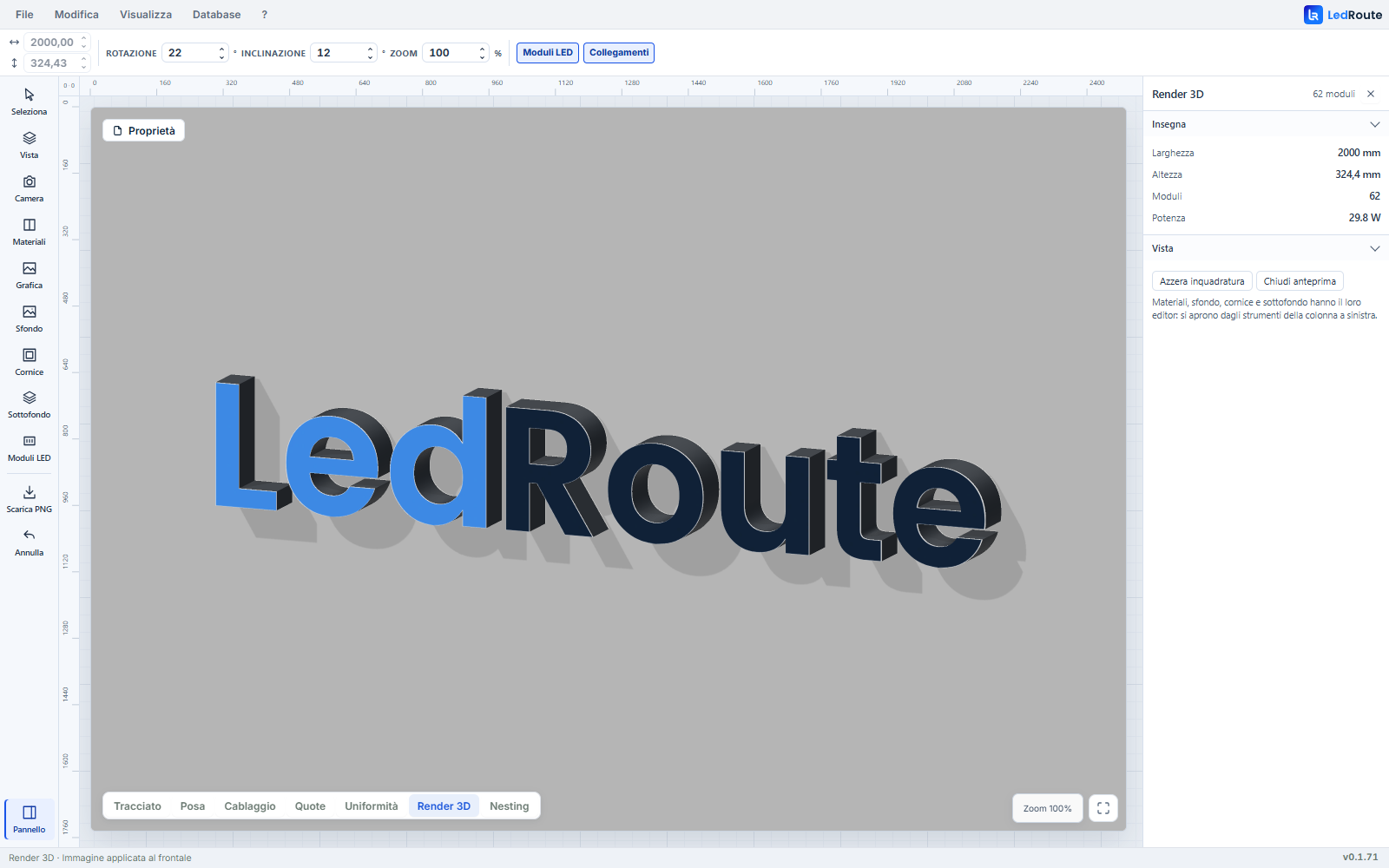
Il render 3D dell’insegna, per la proposta al cliente.

Passa dal disegno a un’anteprima 3D, con profondità, materiali, colori e sfondo. Usa la vista per raccontare la proposta e condividi un’immagine del progetto.

  • Materiali, finiture e graficaPersonalizza l’aspetto dell’insegna e la sua ambientazione.
  • Anche i dettagli costruttiviEsplora la vista completa, il sottofondo e la vista esplosa.
  • Immagini da presentareSalva il render in PNG o inseriscilo in un PDF o SVG con l’Export avanzato.
Schermata reale LedRoute: Render 3D · anteprima dell’insegna
Schermata reale LedRoute · progetto dimostrativo Ingrandisci
Materiali e coloriVista esplosaImmagine del render

Dal progetto alle lastre

Nesting sulle lastre, anche da più insegne.

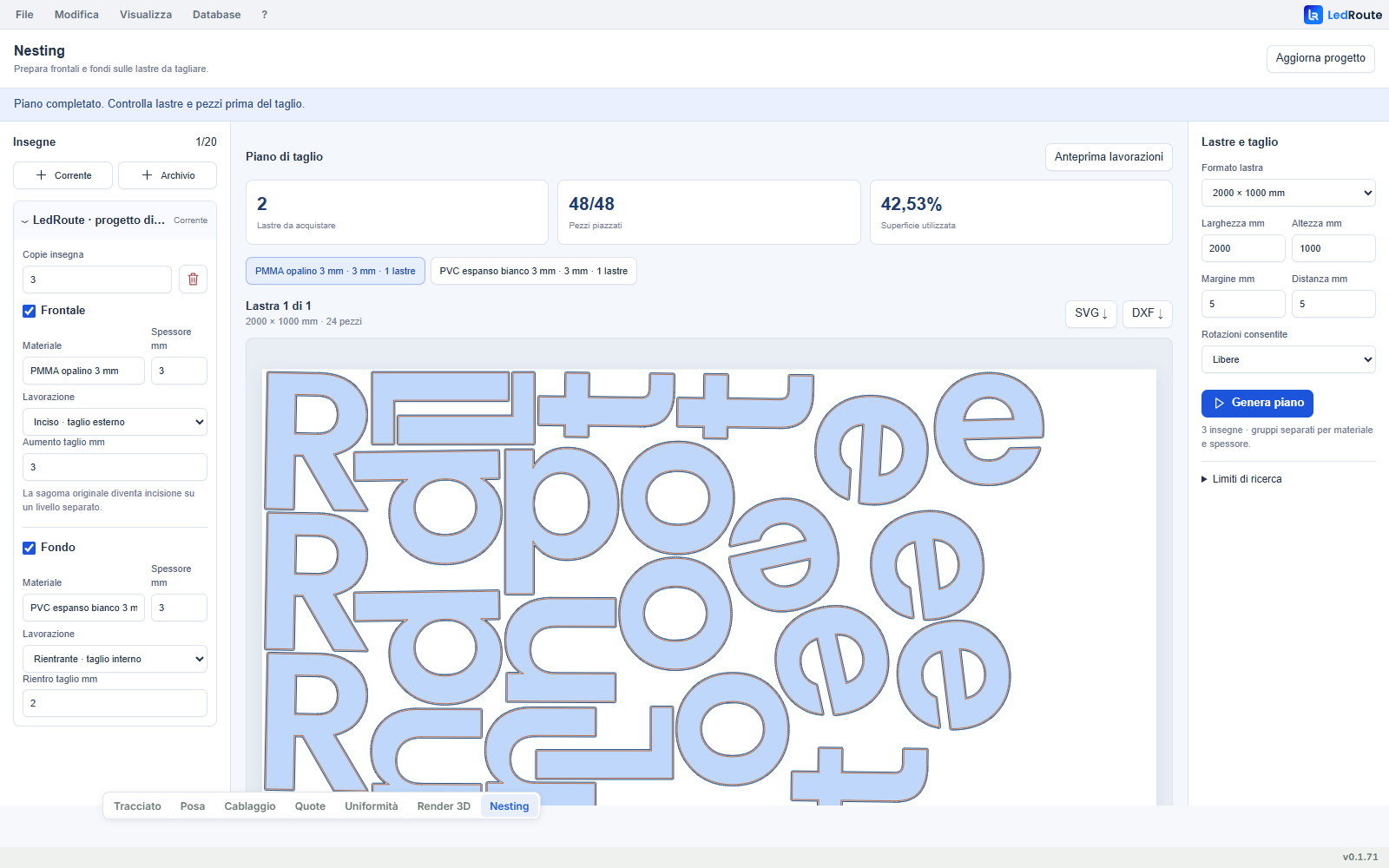
Usa il progetto aperto o riunisci più insegne dall’archivio. Organizza frontali e fondi per materiale, spessore e quantità, poi cerca una disposizione sulle lastre.

  • Una commessa o più progettiDefinisci quante copie produrre e quali componenti preparare.
  • Lastre e distanze sotto controlloImposta formato, margini, distanza fra pezzi e rotazioni.
  • Un risultato da valutareControlla utilizzo del materiale, pezzi piazzati e lastre necessarie quando il piano è completo.
Schermata reale LedRoute: Nesting · disposizione dei pezzi sulle lastre
Schermata reale LedRoute · progetto dimostrativo Ingrandisci
Più progettiMateriali e spessoriSVG / DXF per lastra

Dal disegno all’officina

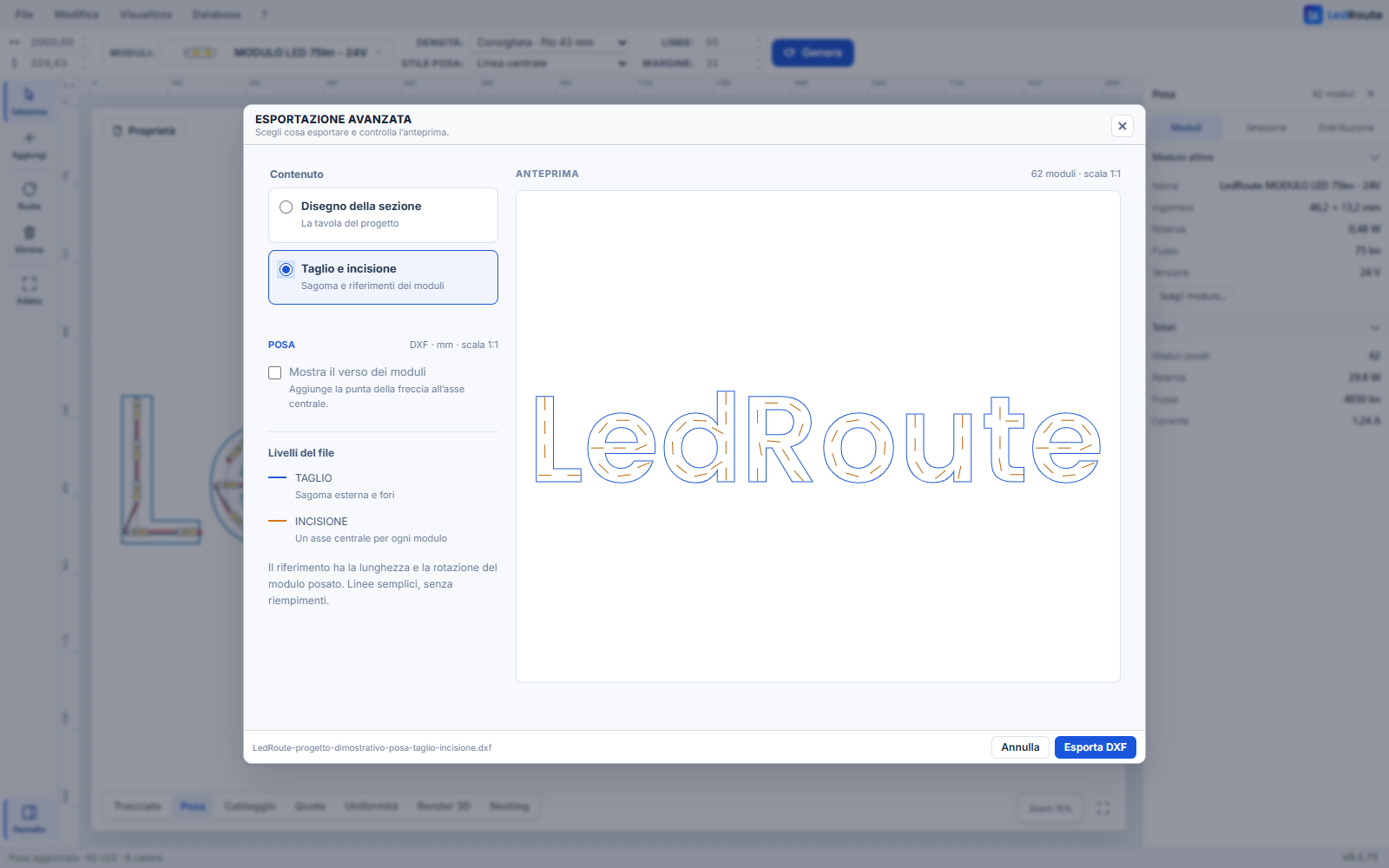
File di taglio DXF e SVG, con le incisioni per i LED.

Esporta le sezioni del progetto in PDF, SVG o DXF. Per il taglio tecnico della posa, prepara un DXF in millimetri con la sagoma e i riferimenti dei moduli su livelli separati.

  • Taglio e incisione distintiSagoma e fori sul livello TAGLIO; asse di ogni modulo sul livello INCISIONE.
  • Una linea, oppure il versoAggiungi una freccia semplice al riferimento per indicare l’orientamento del modulo.
  • Anteprima e scalaControlla il file prima di esportare. Il DXF tecnico usa la scala 1:1.
Schermata reale LedRoute: Export avanzato · DXF per taglio e incisione
Schermata reale LedRoute · progetto dimostrativo Ingrandisci
PDF / SVG / DXFLivelli separatiDXF tecnico 1:1

Disponibilità delle funzioni secondo il piano e le autorizzazioni dell’abbonamento.

Il progetto continua sul banco di lavoro

Frontali, fondi e incisioni
pronti per fresa e laser.

Frontali e fondi con la lavorazione giusta.

Nel Nesting imposti i contorni da tagliare e le eventuali incisioni, prima di organizzare i pezzi sulle lastre.

Misura originale
Taglio del componente sul contorno di progetto.
Frontale con incisione
Taglio ampliato verso l’esterno e contorno originale inciso come riferimento della fascia.
Frontale in cornice o fondo rientrante
Offset interno in millimetri per preparare il componente da inserire nel profilo.

Controlla taglio e incisione nell’anteprima della lavorazione.

Porta i riferimenti della posa sul fondo.

Il DXF tecnico trasforma i moduli LED in linee centrali da incidere: un riferimento geometrico per posizionarli durante il montaggio.

TAGLIOSagoma e fori
INCISIONEAssi LED e frecce facoltative

Le incisioni seguono posizione, lunghezza e rotazione dei moduli nel progetto. Puoi aggiungere il verso con una freccia composta da linee semplici.

Guarda la schermata di export

Importa il DXF nel tuo software di taglio e imposta lì utensili e lavorazioni macchina.

Cataloghi tecnici

Moduli LED, alimentatori e materiali con i dati che utilizzi nel progetto. Il catalogo aziendale raccoglie i tuoi componenti.

Progetti e revisioni

Ritrova le commesse nell’archivio. Con le funzioni previste dal piano, consulta lo storico e raccogli foto e allegati di progetto.

Documenti da consegnare

Fascicolo tecnico, tavole quotate, cablaggio e analisi. Condividi con cliente e officina gli elaborati del lavoro.

Parti da un’insegna che conosci.
Valuta quanto cambia il tuo modo di lavorare.

Progetto e officina, al primo sguardo

Per insegnisti, progettisti e officine di produzione.

01

Insegnisti

Dal file del cliente al layout di produzione senza ricominciare ogni volta.

02

Progettisti

Tracciati modificabili, analisi luminosa e render 3D per sviluppare e presentare la proposta.

03

Responsabili tecnici

Cablaggi, carichi e controlli più semplici da leggere e verificare.

04

Produzione

Lastre organizzate, contorni di taglio e riferimenti incisi per posizionare i LED.

Prezzi semplici

Prezzi: un piano per ogni laboratorio.

Chi lavora da solo

Essenziale

€19/mese
Addebito mensile

Per chi progetta e produce insegne in autonomia.

  • Tutte le sezioni, dal tracciato al nesting
  • Disegni PDF e SVG
  • Catalogo standard dei componenti
  • 10 progetti attivi · 1 utilizzatore
  • 1 accesso attivo alla volta per utilizzatore
Più persone

Completo

€49/mese
Addebito mensile

Per chi ha una squadra e un archivio che non si butta.

  • Tutto del piano Professionale
  • Progetti senza limite di numero · fino a 10 utilizzatori
  • Progetti condivisi fra le persone dell’azienda
  • Logo sul fascicolo, allegati e foto sui progetti
  • Assistenza con primo riscontro entro due giorni lavorativi
Le tue esigenze, il tuo piano

Su misura

Su preventivo

Definito insieme alla tua azienda

Un piano costruito intorno al tuo modo di lavorare.

  • Sezioni e funzionalità concordate
  • Utilizzatori e progetti secondo le tue esigenze
  • Configurazione dedicata alla tua azienda

Domande frequenti sulle insegne a LED.

Da cosa si parte?

Domanda 1 di 10

Puoi importare un SVG o un DXF, oppure creare forme e testo direttamente in LedRoute. Il controllo di importazione recupera i contorni ricostruibili e conserva i percorsi aperti: puoi modificarli e collegarne gli estremi. La posa si esegue sulle aree chiuse utilizzabili.

Non trovi la tua domanda? Scrivici, rispondiamo noi.

Che cosa esce, alla fine?

Domanda 2 di 10

Tavole di progetto e fascicolo tecnico, oltre all’Export avanzato in PDF, SVG e DXF. Il Nesting esporta ogni lastra in SVG o DXF; il taglio tecnico della posa separa sagoma e riferimenti LED. Condividi il render 3D come immagine in PDF o SVG e la mappa di uniformità negli stessi formati; il render si salva anche in PNG.

Non trovi la tua domanda? Scrivici, rispondiamo noi.

I moduli e gli alimentatori sono i miei?

Domanda 3 di 10

Sì. Oltre al catalogo standard tieni il tuo, con i componenti che usi davvero: larghezza, potenza, tensione e cavetto sono quelli della scheda tecnica, non numeri di comodo.

Non trovi la tua domanda? Scrivici, rispondiamo noi.

Ritrovo un progetto di due anni fa?

Domanda 4 di 10

Sì, e con i componenti come erano. Ogni salvataggio è una versione numerata con autore e data, e si porta dietro modulo, alimentatore, frontale e profilo — anche se nel frattempo un articolo è uscito di produzione.

Non trovi la tua domanda? Scrivici, rispondiamo noi.

Quanto dura la prova?

Domanda 5 di 10

Quattordici giorni interi, e LedRoute è completo. La carta si registra all’iscrizione ma non le viene addebitato nulla: la prova non si trasforma da sola in abbonamento, alla scadenza l’account passa in sola lettura e decidi tu.

Non trovi la tua domanda? Scrivici, rispondiamo noi.

Che fine fanno i progetti se non mi abbono?

Domanda 6 di 10

Restano altri trenta giorni dopo la fine della prova, così hai tempo di rivederli e decidere; passati quelli vengono eliminati. Se invece finisce un abbonamento, la conservazione è di sessanta giorni.

Non trovi la tua domanda? Scrivici, rispondiamo noi.

Quante persone possono lavorarci?

Domanda 7 di 10

Essenziale è per una persona sola e tiene dieci progetti attivi; Professionale arriva a tre persone e cinquanta progetti, e aggiunge il catalogo aziendale; Completo toglie il limite ai progetti e arriva a dieci persone. In tutti i piani ogni persona lavora su un accesso alla volta.

Non trovi la tua domanda? Scrivici, rispondiamo noi.

Quanto resta aperto l’accesso?

Domanda 8 di 10

Ventiquattro ore dall’ultimo utilizzo, e il conto riparte ogni volta che rientri. Dopo si richiede la password: un computer lasciato acceso in officina non resta aperto per settimane.

Non trovi la tua domanda? Scrivici, rispondiamo noi.

Posso preparare più insegne sulle stesse lastre?

Domanda 9 di 10

Sì. Nel Nesting puoi usare l’insegna aperta o aggiungere più progetti dall’archivio, impostando le quantità. Frontali e fondi vengono organizzati per materiale e spessore. Controlli la disposizione sulle lastre, la superficie utilizzata e gli eventuali pezzi non piazzati.

Vuoi valutarlo sul tuo progetto? Contattaci.

Come preparo frontali, fondi e incisioni?

Domanda 10 di 10

Nel Nesting scegli la misura originale, il taglio esterno con incisione del contorno del frontale, oppure un offset interno per un frontale in cornice o un fondo rientrante. Per i riferimenti di montaggio dei LED usi invece il DXF tecnico della posa: sagoma e assi dei moduli su livelli separati, con frecce facoltative. Imposti utensili e lavorazioni nel tuo software di taglio.

Vuoi valutarlo sul tuo progetto? Contattaci.

Porta la tua prossima insegna in LedRoute.

Dal logo del cliente alle lastre in officina: scopri come lavorare su tracciato, LED, render e taglio nello stesso progetto.

Schermata LedRoute